

01 · 结构还原
段落、标题、条款,都是真的
原件里跨行、跨页的句子接回成一段;章用标题 1、条用标题 2,导航窗格里一目了然。没有文本框拼出来的版面,改一个字,后面的文字自己顺下去。
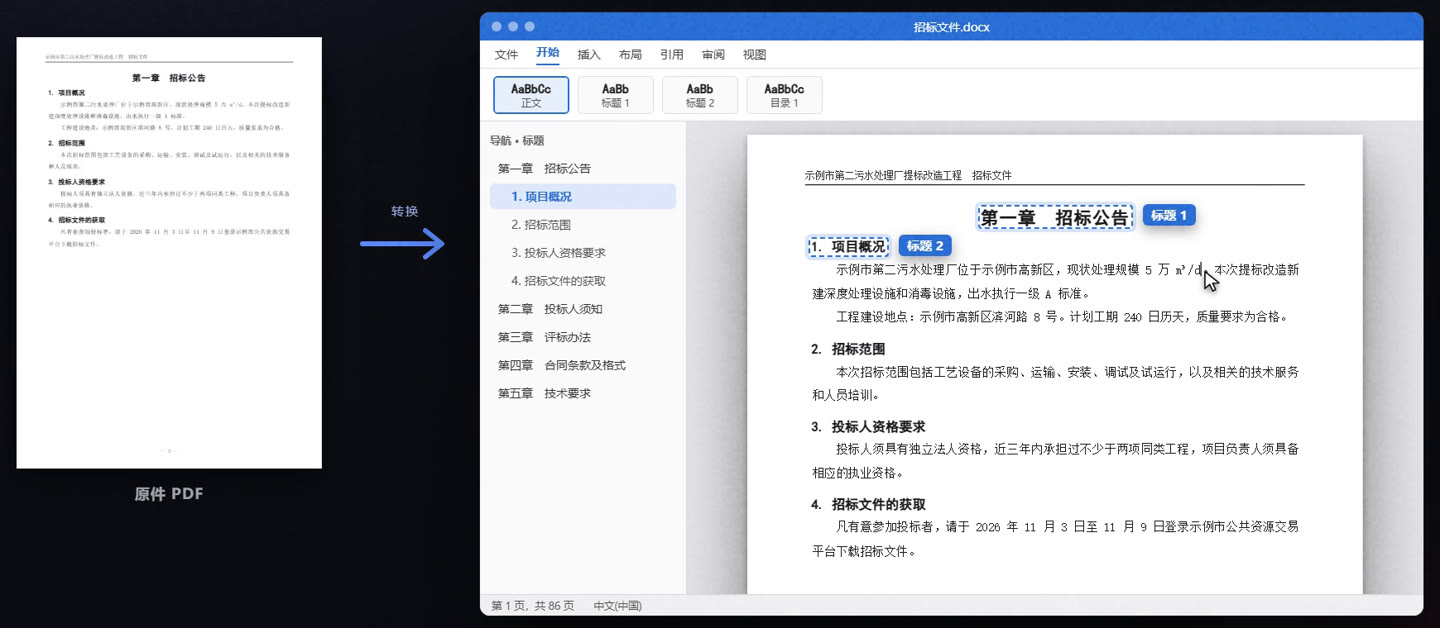
很多 PDF 转出来的 Word 看着和原件一样,一改就乱。拓文要的是一份像认真排过的 Word 文件。
| PDF 转 Word 常见的毛病 | 拓文的做法 | |
|---|---|---|
| 正文 | 文本框拼出版面,一行一段,改一个字整段错位 | 真段落:跨行、跨页的句子接回成一段,按样式排版 |
| 标题与目录 | 标题是加粗的普通文字,目录是一堆点线 | 标题用标题样式;目录是 Word 目录域,能点、能更新页码 |
| 表格 | 跨页的表一页一张;格子里的表被拆散 | 跨页的表接成一张;嵌套表、三线表、合并单元格照原样 |
| 页眉页脚 | 页眉、页码留在正文里,翻页就错位 | 写进真正的页眉页脚,按原件分节,页码从原件起算 |
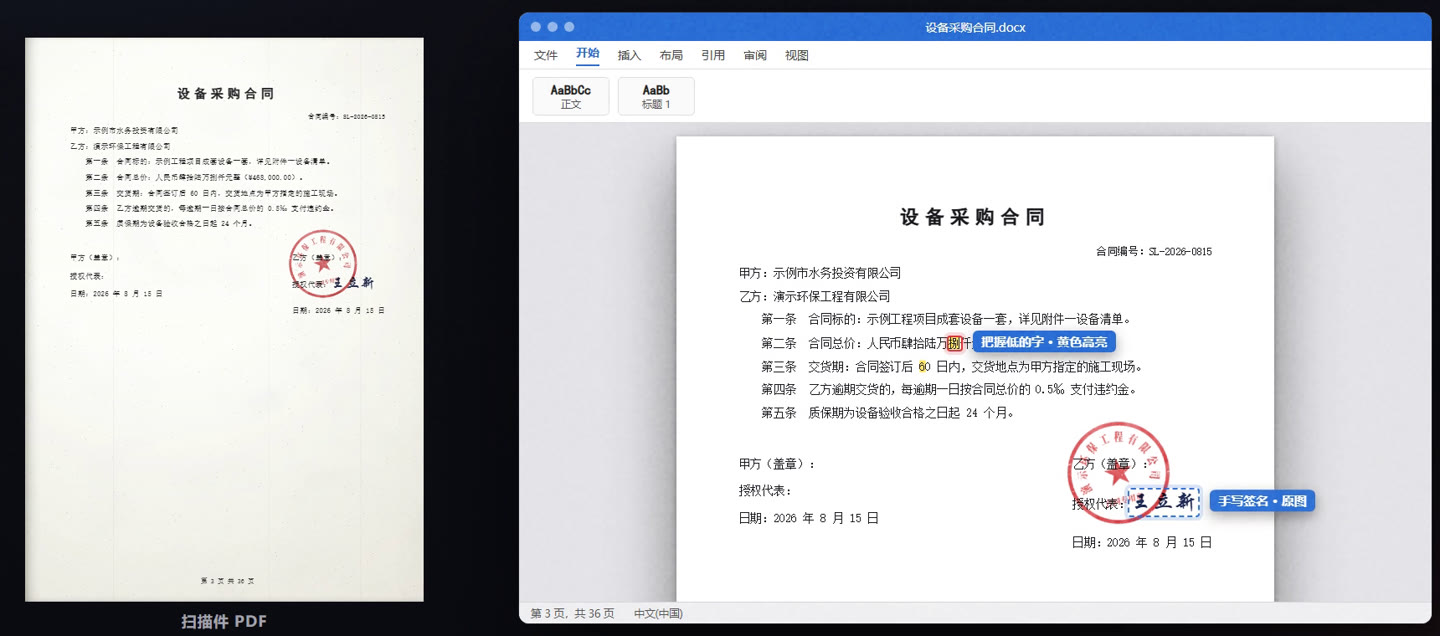
| 扫描件 | 识别结果真假难辨,只能逐字对 | 没把握的字标黄,印章、手写签名保留原图 |
| 清单转 Excel | 照着页面画,满表合并单元格,数字是文本 | 同类表跨页合成一张数据表,数字是数值,公式自动生成 |
我们用工程类招标文件、合同、技术规范、设计计算书、标准图集和理工类教材反复试,每次改动都把这些文件重转一遍核对。
01 · 结构还原
原件里跨行、跨页的句子接回成一段;章用标题 1、条用标题 2,导航窗格里一目了然。没有文本框拼出来的版面,改一个字,后面的文字自己顺下去。
02 · 目录与页眉页脚
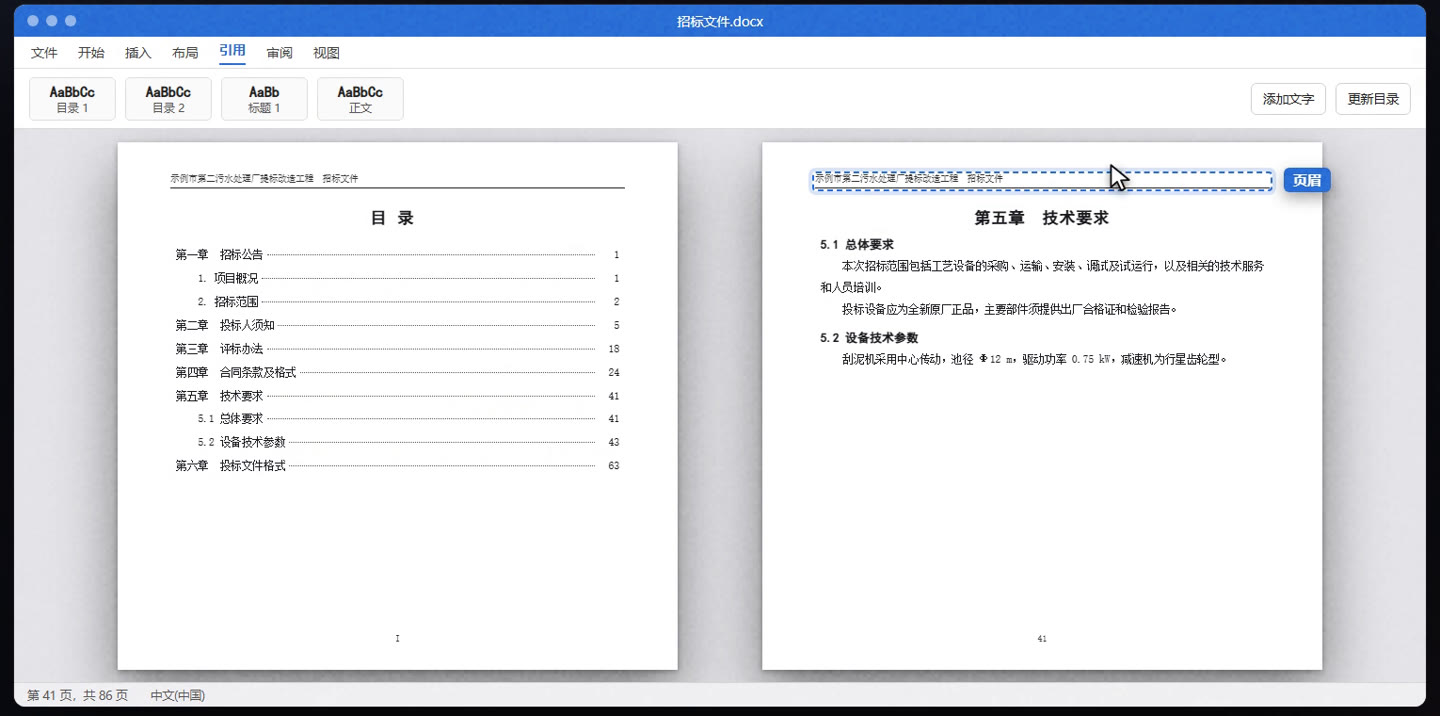
原件的目录写成 Word 目录域,条目可以点着跳转,「更新目录」只刷新页码。页眉页脚按原件分节,左中右各段对齐,页码从原件开始编页的地方起算。
03 · 表格
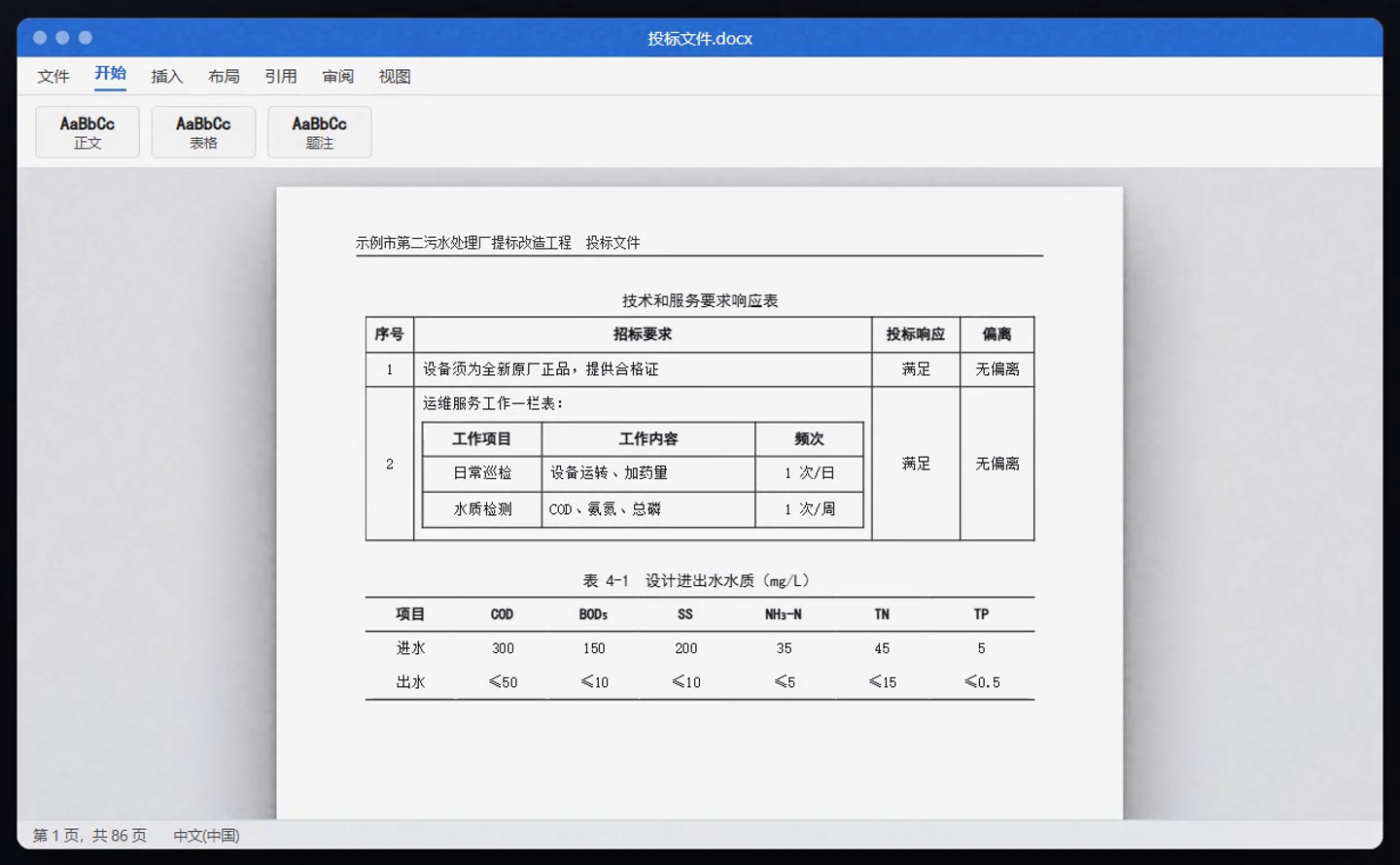
按 PDF 里的表格线建表:跨页的续表接回成一张,重复的表头去掉;单元格里套着的表、只有横线的三线表、左右不画外框的表都认得出来,合并单元格照原样还原。
04 · 转 Excel
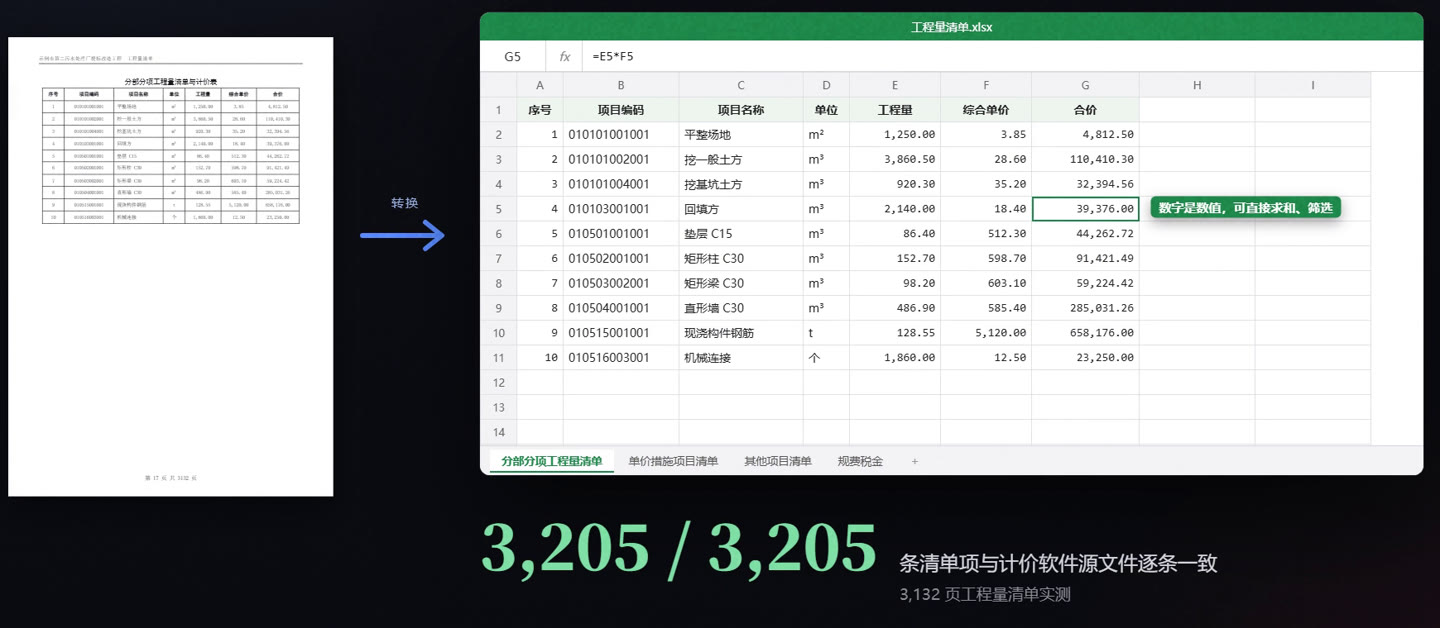
两种整理方式。按原表格式:每个表一个工作表,标题、单位、注和签章栏都在,合价、合计、税金、汇总写成公式。合并为数据表:同类表跨页合并,截断的行接回,数字存成数值,拿来就能筛选汇总。一份三千多页的清单转完,和计价软件的源文件逐条核对,没有一条对不上。
05 · 扫描件
内置离线文字识别:歪斜的页拉直,横表竖扫的页转正,识别完同样还原段落和表格。没把握的字标黄;红色印章、骑缝章保留成透明图片,手写签名保留原图。复制出来是乱码的字体、转成曲线的文字,也能还原。
06 · 理工类文档
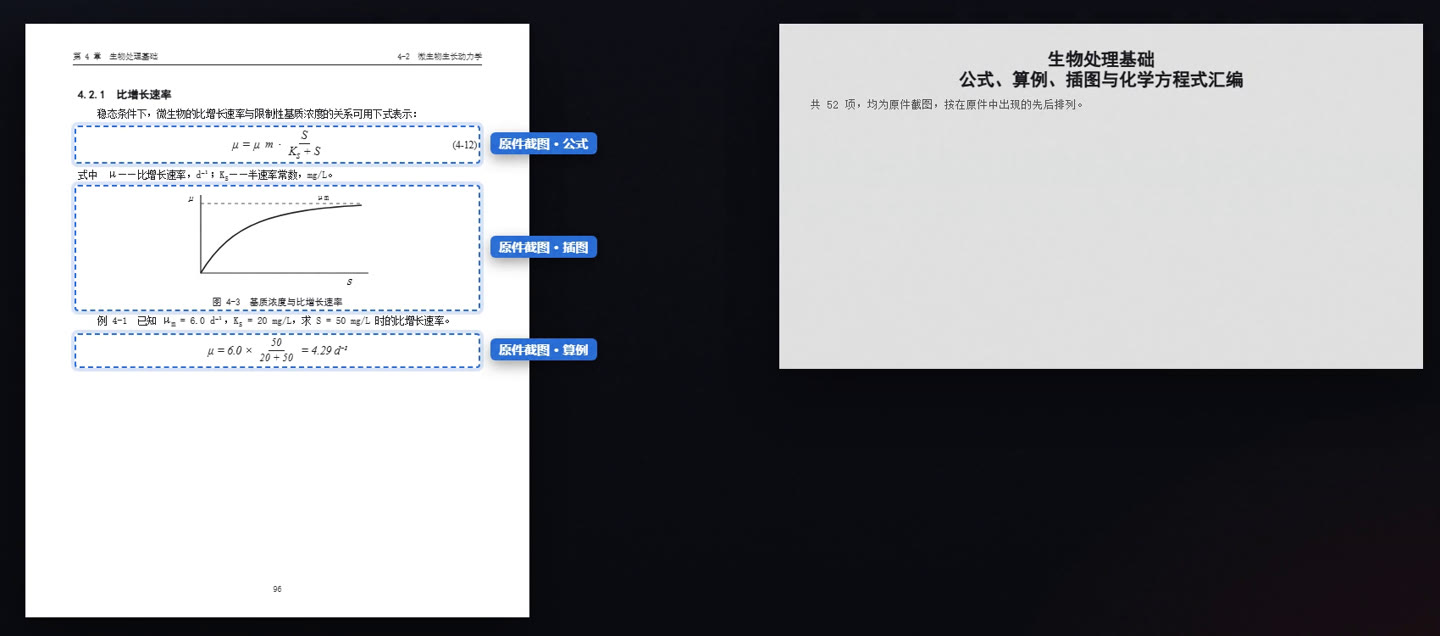
教材、规范、设计计算书这类扫描件,公式、算例和化学方程式可以识别成可编辑的 Word 公式,按把握分级:A 已核对,B 需校对(黄底),C 仅供参考(橙底),疑点写在批注里。不放心的地方对着原件截图改一下就行。也可以另存一份公式插图汇编,逐项注明编号和页码。公式识别用的模型单独下载,不装也能转,公式保留原件截图。
07 · 两种版式
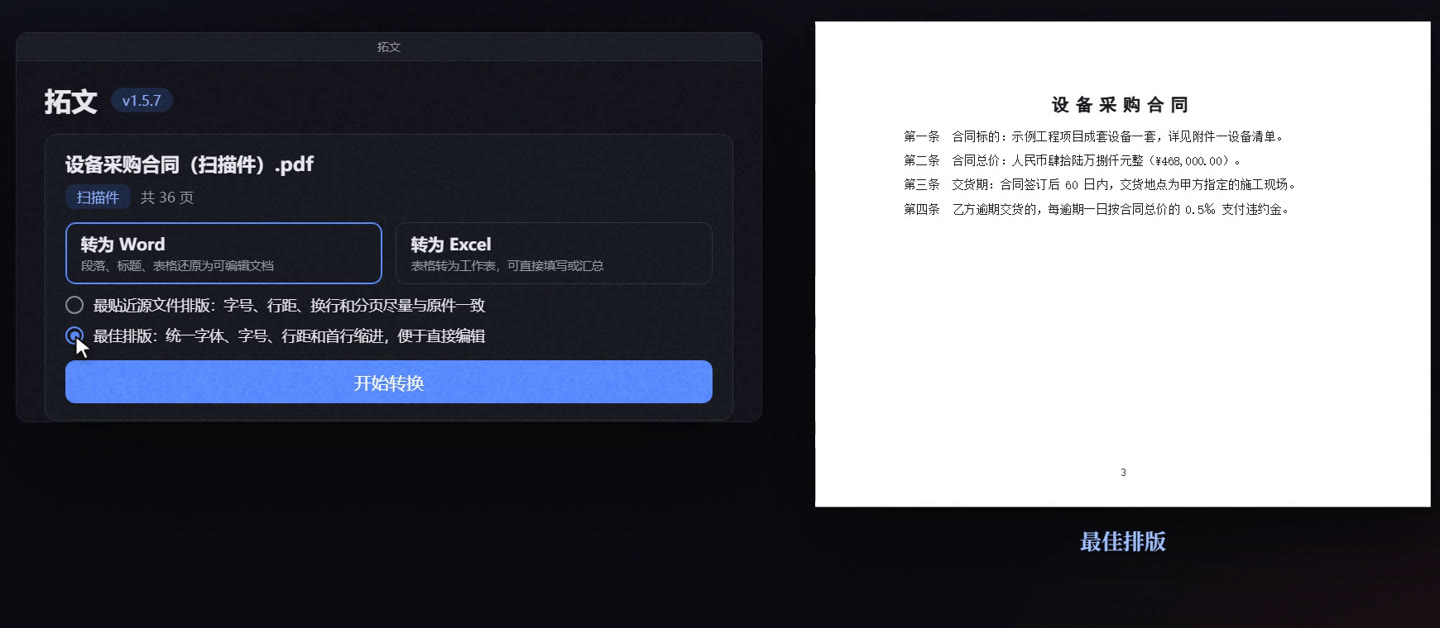
最贴近源文件排版:字号、换行、分页尽量和原件一致,便于对照、归档。最佳排版:统一字体、字号、行距和首行缩进,文字自然换行换页,拿来就能改写。
打开文件就统计全部页面,告诉你大概要多久。长文档可以先「转前 3 页看看」,满意再整份转。
转到一半可以停下来,已经转好的页面照样输出。选了公式识别时,Word 文档先出来,公式在后台接着识别,识别完另存一份。
双栏排版写成分栏;标准图集的图纸页一页对一页,图框、标题栏固定在原位。
填空线上的"/"、千分号"‰"、直径符号"Ø"按字形改对,填空下划线照样保留;打勾方框用 Word 的符号写回;文字水印去掉,不混进正文。
编制、响应招标文件,复用技术规范和合同条款。
工程量清单、概预算表转成能算、能汇总的 Excel。
设计说明书、技术规范、教材讲义转回可编辑的 Word,公式也能改。
合同、签证和各种扫描件整理成电子文档。
拓文正在做最后的打磨,定型后在这里开放购买。现在可以先下载,装好先用全部功能 7 个使用日。
单位采购、想提前了解价格,或者手上有转不好的文件想让我们看看,写信到 gouqingyu@163.com。
下载试用软件导出的电子版 PDF 效果最好;扫描件、复制出来是乱码的 PDF、文字转成曲线的 PDF 用内置的离线文字识别还原。打开文件时会先判断每一页是哪一种,结果里列出用了识别的页码。
没有百分之百准的识别。拓文把没把握的字在 Word 里标成黄色、在 Excel 里把单元格标黄,校对时看标黄的地方就行,不必通篇逐字对。可编辑公式按 A / B / C 分级,B、C 级有底色和批注,请以原件截图为准。
识别公式要用一个约 400 MB 的模型(Apache-2.0 许可),没有打进安装包,在下载页单独下载。需要转理工类扫描件时再装;不装也能正常转,公式保留原件截图。组件 Windows 和 macOS 通用;在软件里勾选公式识别时,会告诉你该放到哪个文件夹。公式识别属于专业版功能。
标准版转 Word、转 Excel、识别扫描件都有,公式保留截图。专业版多了公式识别(公式、算例、化学方程式转成可编辑的 Word 公式)和图纸清单提取(目前是命令行工具)。理工类扫描件多的选专业版,合同、标书、清单为主的标准版够用。
授权码和电脑绑定。打开拓文点右上角的徽标,面板里有「本机机器码」,填到订单页就能领到这台电脑的授权码,再粘回同一个面板激活。换电脑时在订单页填新机器码换发,每个席位一年可以换 2 次。
装好后先用全部功能 7 个使用日(只算打开文件的日子,最长 30 天)。试用期或年度授权到期后,拓文照常打开,但每份文件只转前 5 页,公式识别不可用,文档开头有一行说明。买了授权码输进去就恢复,不用重装;年度版到期前续费,新的一年从旧的到期日接着算。
不会。文字识别和公式识别的模型都装在本机,全部处理离线完成,软件不联网。
转出的是标准的 Word(.docx)和 Excel(.xlsx),Microsoft Office 和 WPS 都能打开编辑。软件有 Windows 版和 macOS 版(Apple 芯片);Mac 版没有经过 Apple 公证,第一次打开要在「系统设置 → 隐私与安全性」里允许一次,下载页有步骤。